STEP2:ターゲット設定(エクセル入稿)

アンケートを公開するターゲットを設定します。
01:基本設定
▼手順
アンケートを公開するターゲットを設定します
基本設定:性別・年代ごとに人口構成比率に合わせた回収数になるように、自動で設定されていますカスタム設定:性別・年齢・婚姻状況・職業・居住地の各項目ごとに、詳細なターゲット設定が可能です設定内容を 保存 します
次へ をクリックして次のSTEPに進みます
※「年齢」は1歳刻みでは選択できません。
開始年齢は「15歳・20歳・30歳・40歳・50歳・60歳」のいずれか、
終了年齢は「19歳・29歳・39歳・49歳・59歳・69歳」のいずれかを選択してください。

02:カスタム設定
カスタム設定を利用すれば、ターゲットの属性をより細かく設定できます。
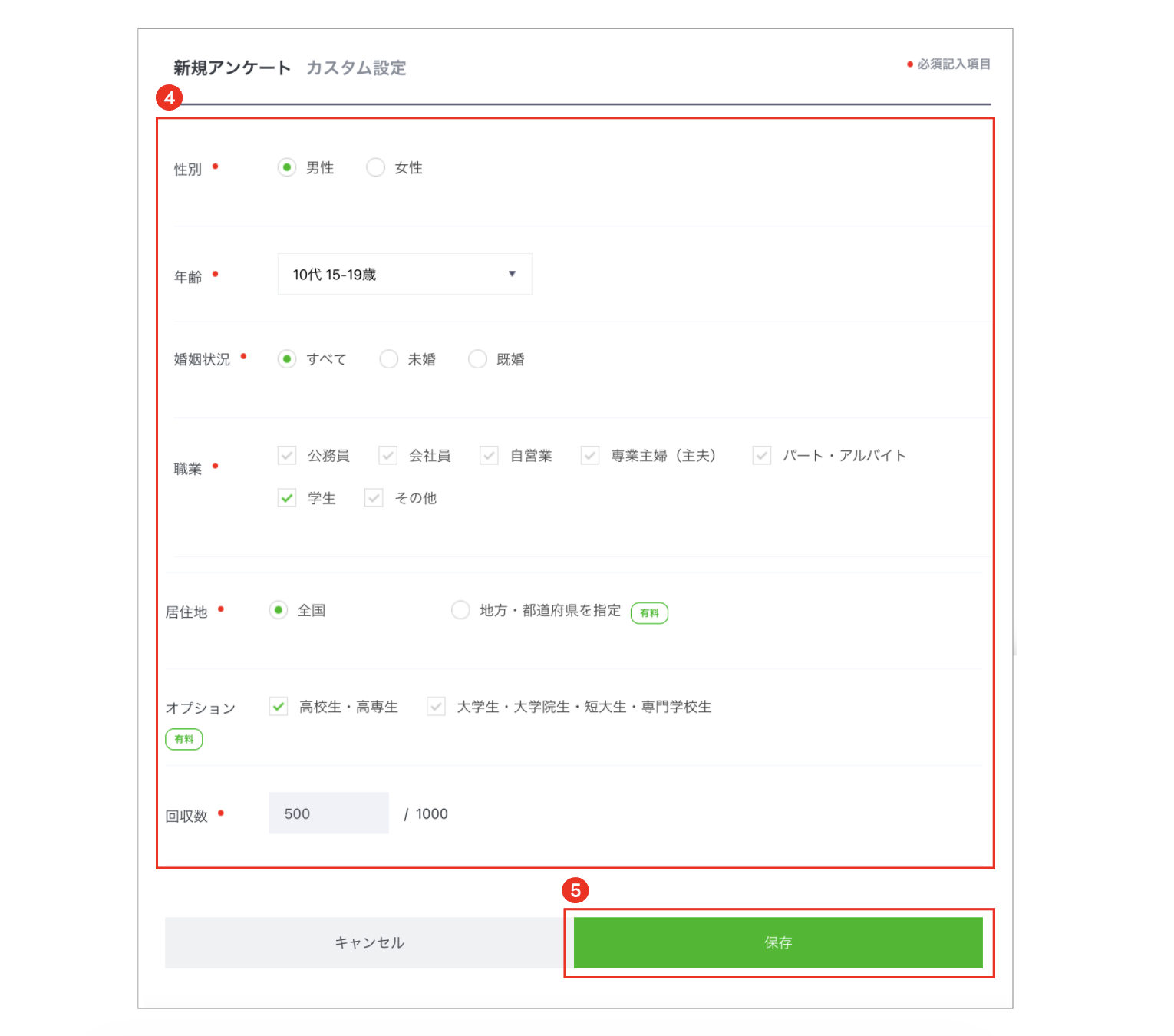
ここでは、例として「10代/男女/高校生・高専生」の条件で、それぞれ500サンプルずつ回収する設定手順をご紹介します。
▼手順 ①
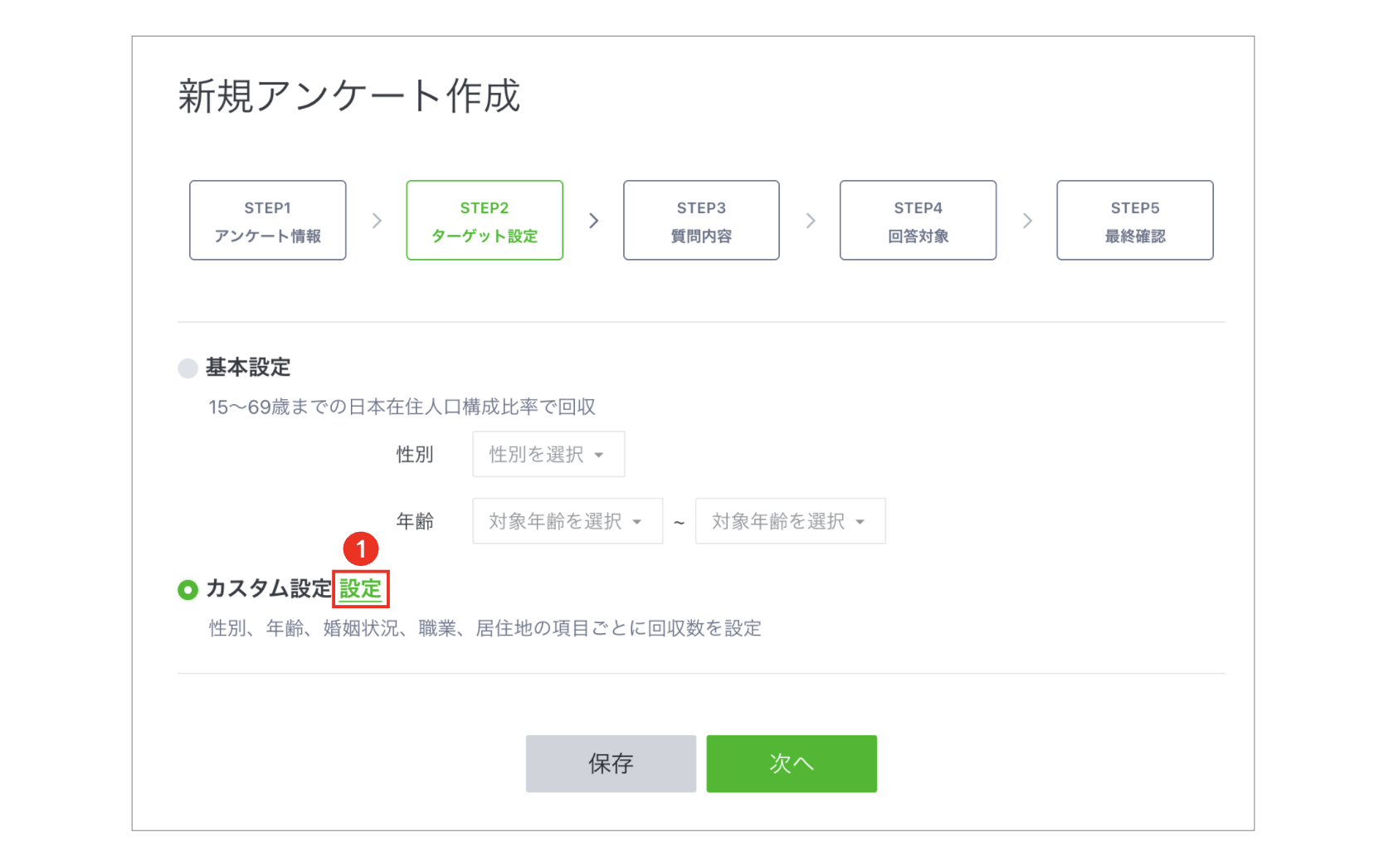
設定 をクリックします
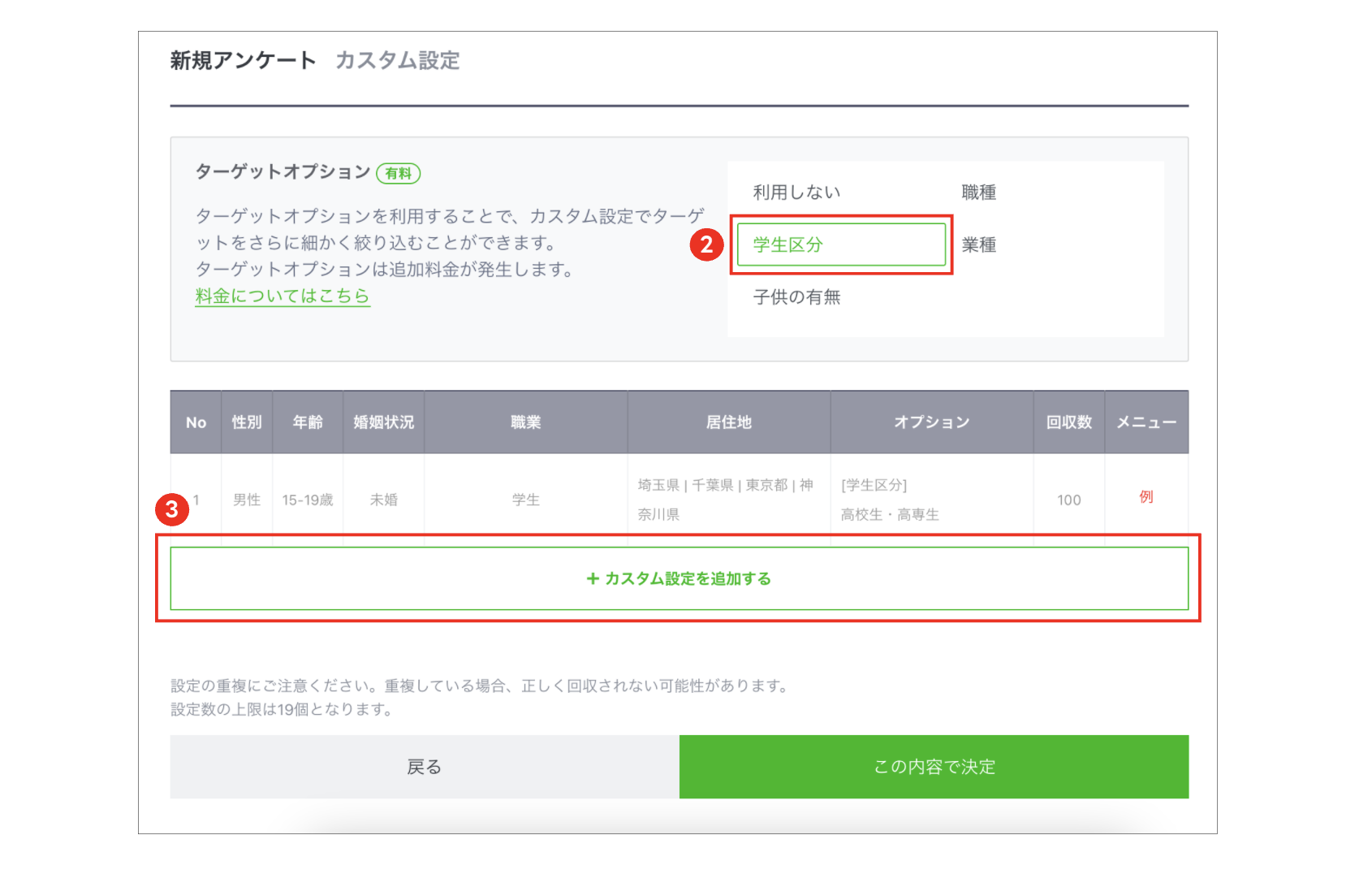
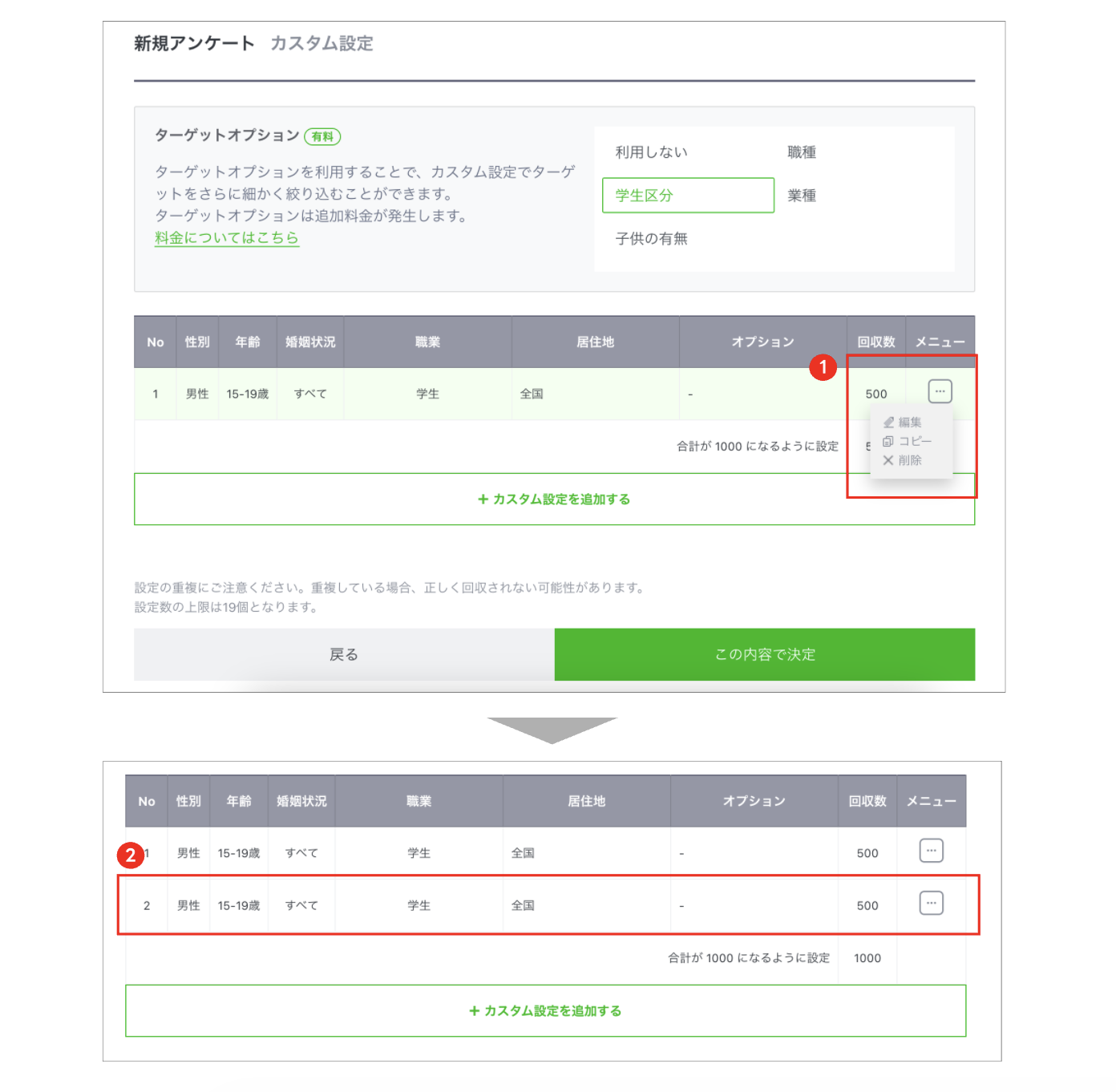
ターゲットオプション(有料)の 学生区分 を選択します
カスタム設定を追加する をクリックします
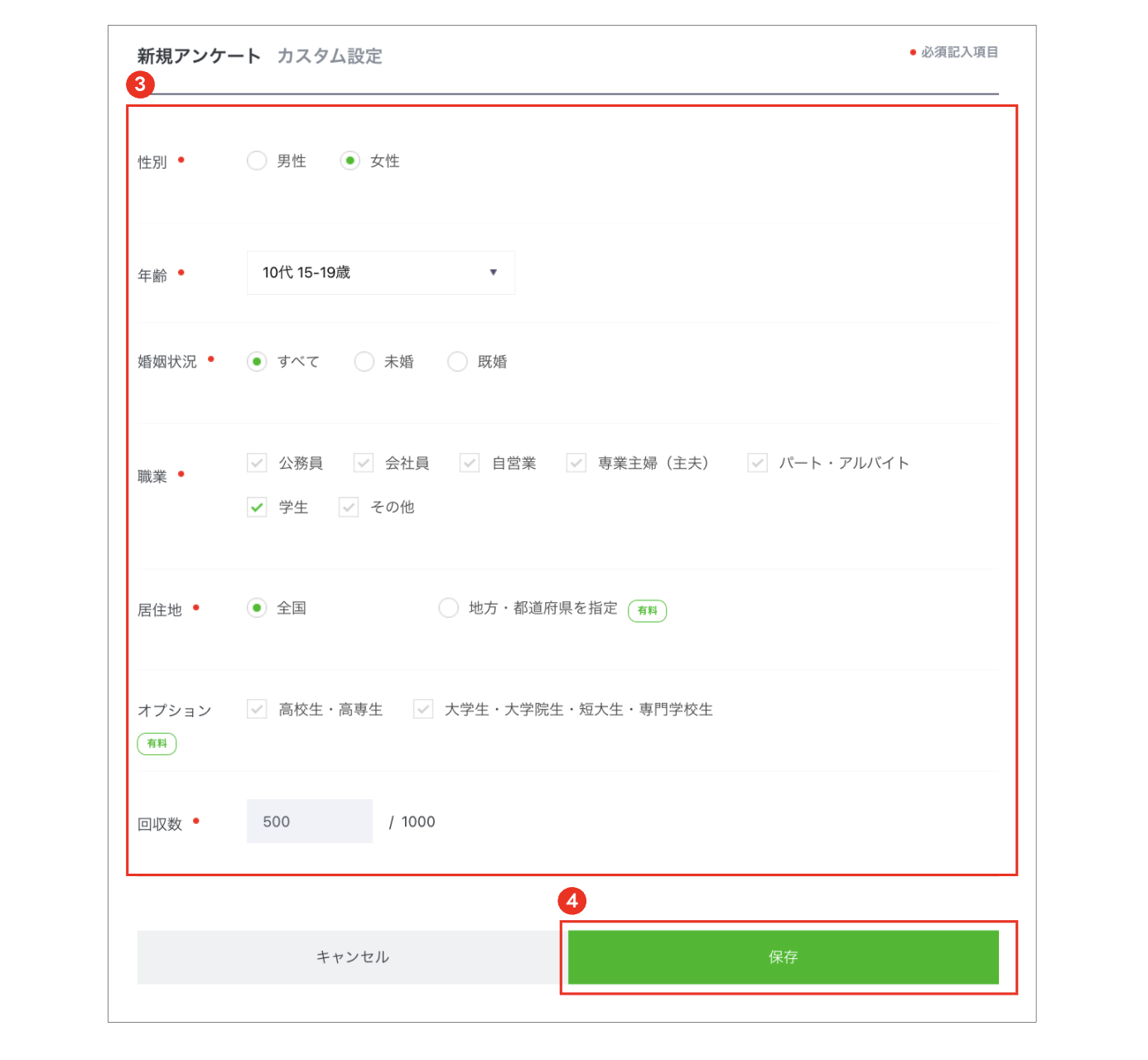
必要事項を選択・入力します
設定内容を 保存 します
↓
↓
カスタム設定の注意事項
カスタム設定では、「男女 15~69歳」といった一括の設定はできません。
性別ごとに、5歳または10歳刻みで年齢を指定してください。
これは、性別や年代によって回収率に差が出るため、回収数に偏りが生じないよう、セル(属性の組み合わせ)ごとに分けて設定する必要があるためです。
▼手順 ②
作成済みの設定の メニュー から コピー を選択します
同じ内容の設定がコピーされます
カスタム設定画面で必要な箇所を修正します(今回の例では、カスタム設定の性別を「女性」に変更します)
設定内容を 保存 します
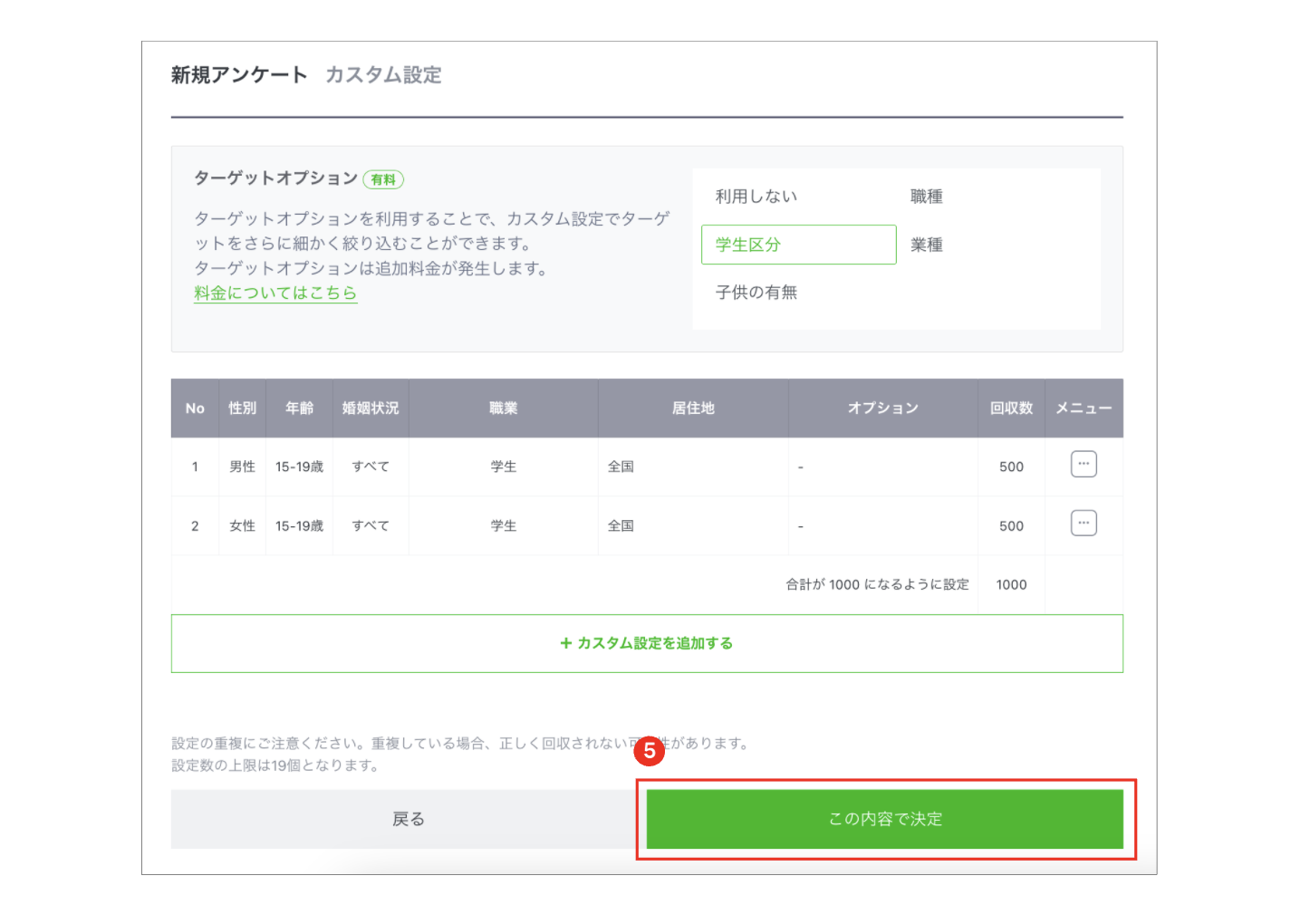
ターゲットの条件と回収数に間違いがないことを確認し、この内容で決定 をクリックします
↓
↓