Tableau集計の活用
LINEリサーチ ライトコースではBIツール「Tableau」を活用した、アンケート結果の自動集計・分析機能をご提供しています。
調査集計の専門的な知識を持たない方でも、データの分析・ビジュアル化作業を簡単・ スピーディーに行うことができます。

01:アクセス方法
WEB集計機能「Tableau」は、ライトコースの専用ツール「マイアンケート」からアクセスすることができます。
対象のアンケートのグラフアイコンメニューから「Tableau集計」を選択します
アンケートの状態が「公開完了」の場合のみTableauにアクセスできます

02:基本操作・ツールメニュー
画面全体の共通機能や、データの出力方法について解説します。
画面の基本操作
画面の切り替え:
表示する画面を切り替えます。PDF出力:
結果をPDF形式で出力します。(基本属性内訳・集計ダッシュボードの画面のみで利用可能)結果:
グラフや表が表示されます。

PDF出力機能
表示中の画面で「PDF出力」をクリックすると、表示されている内容をPDF形式で出力することができます。おすすめの設定をご紹介します。
表示中の画面を出力したい場合
対応画面:基本属性・集計ダッシュボードダウンロード時の設定
①:含めるのプルダウンで「このビュー」を選択します
②:出力サイズを選択します(A4、横方向がおすすめです)
※基本属性の画面では、表示崩れを防ぐため「このビュー」を指定してダウンロードしてください。

PDF出力時に表示されるポップアップ画面
特定のグラフのみを大きく出力したい場合
対応画面:集計ダッシュボードダウンロード時の設定
①:含めるのプルダウンで「このダッシュボードの特定のシート」を選択します
②:出力したいグラフ(表)をリストから選択します
1-1) グラフ_SA横棒
1-2) グラフ_SA帯
1-3) グラフ_MA縦棒
2-1) Table_単純集計
2-2) Table_簡易クロス
③:出力サイズを選択します(A4、横方向がおすすめです)

PDF出力時に表示されるポップアップ画面
03:Ⅰ.基本属性内訳
アンケート回答者の属性情報を、グラフィカルに表示します。
▼基本属性内訳の見方
純回答者数
回答者の合計人数を表示します性年代
各回答者の性別・年代の構成を表示します
※男女、10歳刻み職業
回答者の職業の構成を表示します婚姻状況
回答者の婚姻状況を表示します居住地
回答者の居住地(都道府県)の構成を表示します

上記グラフはダミーデータです
04:Ⅱ.集計ダッシュボード
各設問ごとに回答結果を確認することができます。
▼集計ダッシュボードの見方
設問選択
レポートを表示する設問をプルダウンで選択しますグラフ
選択した設問の選択肢と、その回答率を表示しますテーブル
選択した設問の集計テーブルを表示しますこの設問の回答者数
選択中の設問に回答した人数および回答対象外の人数を表示します性年代分析
グラフおよび簡易クロス集計の軸として利用しますSA設問のグラフ選択
グラフの表示形式を切り替えることができます
「横棒グラフ」または「帯グラフ」を利用できますテーブル選択
③のテーブルを切り替えることができます
「単純集計」と「簡易クロス集計」を利用できます集計ベース切替
選択中の設問に回答した人をベースとするか、総回答者数をベースとするかを切り替えることができます

上記グラフはダミーデータです
Ⅱ.集計ダッシュボード【SA横棒グラフ】
単一回答(ひとつだけ/SA)形式の設問で、横棒グラフを選択した場合は以下のように表示されます。
▼SA設問における横棒グラフの活用について
横棒グラフを選択することで、各選択肢の回答傾向(大小)を視覚的に比較することができます。
下記の画面例では、「性年代分析」メニューから「性別」を選択することで、性別ごとの回答傾向(男女差)を確認しています。
各選択肢には、全体平均が点線で表示されており、比較の目安として活用できます。
さらに、「年代」などの条件でフィルターをかけることで、より細かいセグメントでの比較分析も可能です。

▼Tips
グラフにカーソルを合わせることで、回答数を確認することができます。

Ⅱ.集計ダッシュボード【SA帯グラフ】
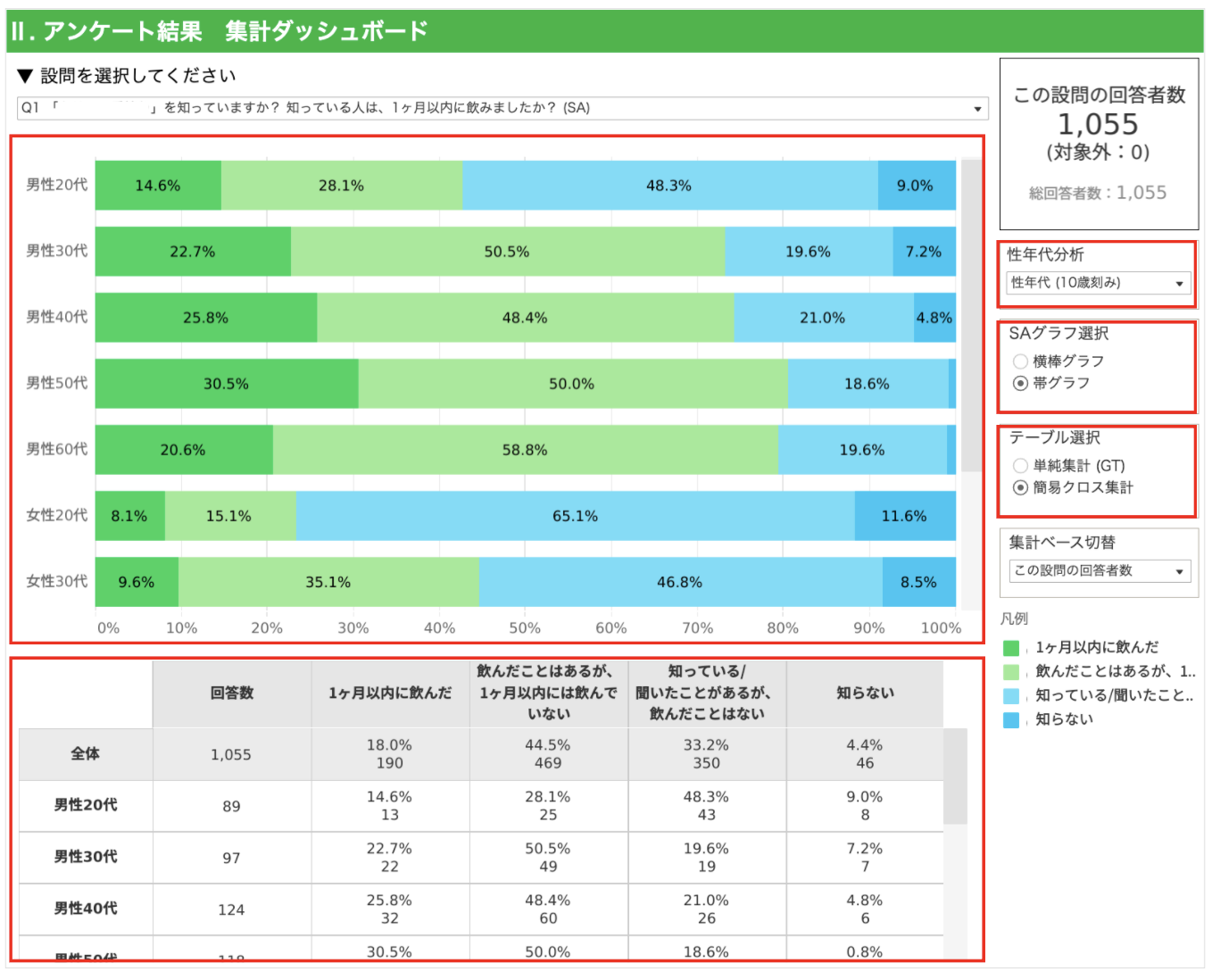
単一回答(ひとつだけ/SA)形式の設問で、帯グラフを選択した場合は以下のように表示されます。
▼SA設問における帯グラフの活用について
帯グラフを選択すると、各選択肢に対する回答比率を選択軸ごとに確認できます。
下記の画面例では「性年代分析」メニューから「性年代(10歳刻み)」を選択し、性別×年代ごとの回答傾向を可視化しています。
また、「テーブル選択」から「簡易クロス集計」を選ぶことで、数値データとしての確認も可能です。
Ⅱ.集計ダッシュボード【MA縦棒グラフ】
複数回答(いくつでも/MA)形式の設問では、以下のように縦棒グラフで表示されます。
▼MA設問における縦棒グラフの活用について
MA設問では、縦棒グラフを用いて各選択肢の回答数を視覚的に確認できます。
選択肢は自動的に回答数の多い順に並ぶため、どの選択肢が多く選ばれたかを一目で把握できます。
「性年代分析」メニューを使用すると、性別・年代別の傾向を折れ線グラフで表示することが可能です。折れ線の幅の違いから、性年代による回答率の差を確認できます。

▼Tips
表示されている折れ線グラフが多く視認性が低い場合は、グラフ右下の「凡例」をクリックすることで、該当する属性のみをハイライト表示できます。
ハイライト表示により、特定の性年代などの傾向をより明確に把握できます。

05:Ⅲ.自由回答
自由回答(フリーアンサー/FA)設問、および各設問の「その他」に含まれる自由回答をまとめて表示することができます。
▼自由回答一覧の見方
回答テキスト
設問別に、回答者の属性情報と回答テキストを確認することができます。
枠に入りきらないテキストは、テキスト部分をマウスオーバーすると全文が表示されます。絞り込み条件
①に表示する回答テキストを属性や設問で絞り込むことができます。回答による絞り込み
特定の質問の、特定の選択肢を選んだ人だけに絞り込みたい場合に設定します。
複数の選択肢ラベルを選ぶには、Ctrlキー(Macの場合はCommandキー)を押しながらクリックしてください。データ出力ボタン
表示中の回答テキストをExcel形式で出力することができます。

上記グラフはダミーデータです
06:Ⅳ.クロス集計
モニター登録属性および設問同士のクロス集計をすることができます。
▼クロス集計の見方
設問選択(表頭=表の上側)
分析の対象となる設問を選択します。軸選択(表側=表の左側)
①で選択した設問を説明するような属性や設問を選択します。全体スコア比強調
全体スコアと差が大きいセルをハイライト表示します。
ハイライトが不要な場合は、OFFにできます。集計テーブル(N%表)
①と②で選択した項目間で、クロス集計結果の確認ができます。データ出力ボタン
条件設定済みのデータをExcel形式で出力することができます。

上記グラフはダミーデータです
▼クロス集計表の活用について
クロス集計では、分析したい設問を表頭に置き、その設問を細分化するための軸となる設問(属性)を表側に置くことで、各設問の回答結果をより細かく分析することができます。
単一回答の設問では、横方向の合計が100%(横%表)になるように集計されます。
※一方、複数選択設問の場合は、1人が複数の選択肢を選べるため、合計は100%になりません。
※集計ベースに関する注意:クロス集計では、対象設問の回答者のみが集計対象となります。