便利なテクニック(アンケート作成のTips)
アンケート作成をよりスムーズに行うための「エクセル調査ファイルの活用」や、回答者が答えやすい画面を作るための「レイアウト調整機能」「説明ページ機能」「注釈の活用」について解説します。
01:エクセル調査ファイルの活用(下書き・一括入力)
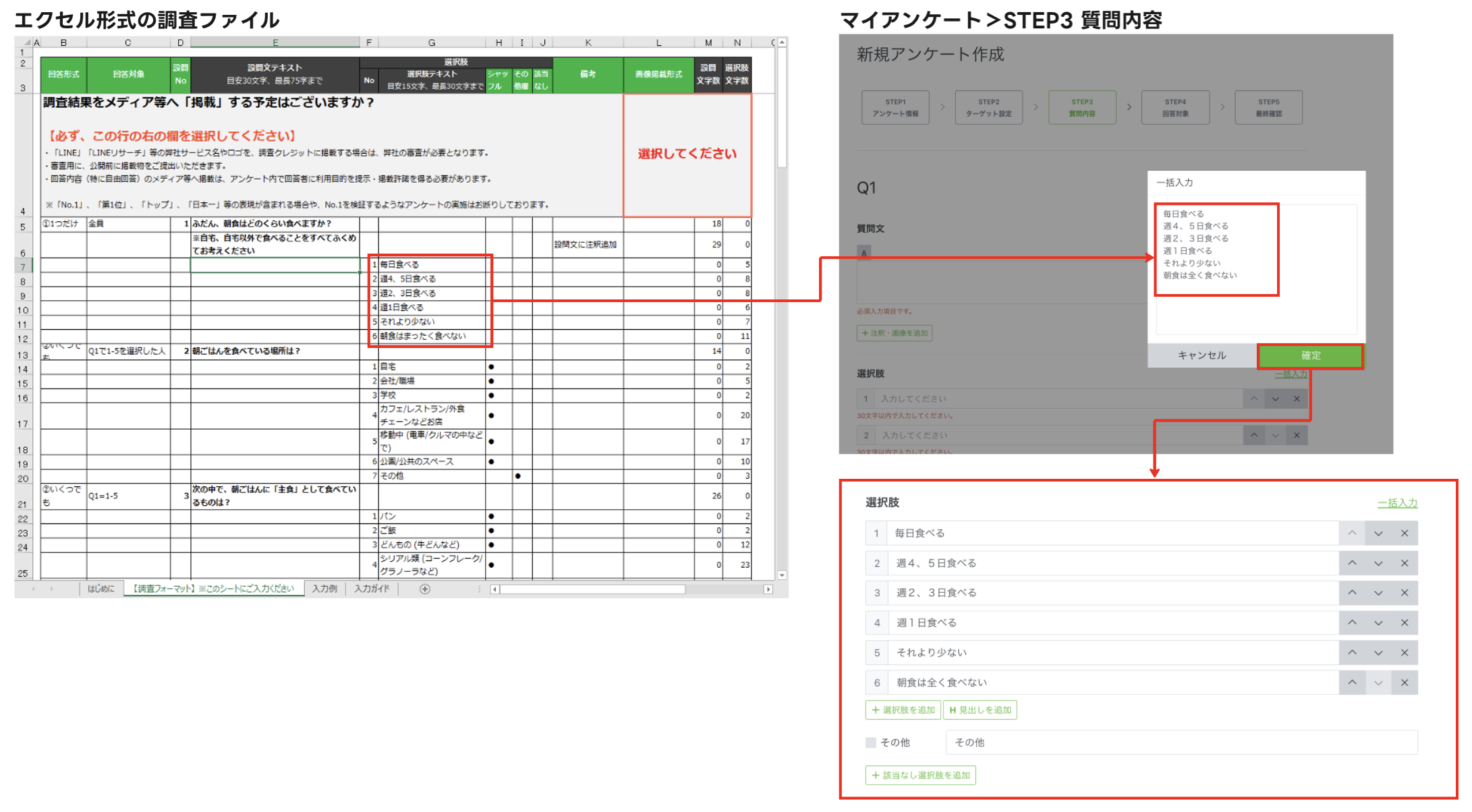
アンケート作成に不慣れな方や、設問数が多い場合は、いきなりツールに入力するのではなく、まずはエクセル形式の調査ファイルで「下書き」を作成することをおすすめします。
▼手順
ダウンロード: 新規作成画面(STEP1またはエクセル入稿画面)から「基本調査ファイル」をダウンロードします。
下書き作成: 質問文や選択肢を整理・推敲し、保存します。
コピー&ペースト:ツールの作成画面を開き、エクセルで作成した内容をコピーして貼り付けます。
便利機能:選択肢の一括入力
選択肢は1つずつ入力する必要はありません。
エクセルの選択肢列をまとめてコピーし、ツール上の選択肢の横にある 【一括入力】機能を使うことで、一度にすべて貼り付けることが可能です。
02:特殊な見出し(選択肢のレイアウト調整)
選択肢の間に「区切り線」や「空白」を入れるには、特定の特殊文字列を使う方法があります。これらの文字列を選択肢の「見出し」に設定することで、回答画面の見た目を整えることができます。
▼特殊な見出し
| 文字列 | 表示仕様 | 機能・効果 |
| :none: | 表示なし | 見た目には何も表示されません。 選択肢に見出しは表示したくないが、 グループ化やシャッフル時のまとまりを保ちたい場合に使用します。 |
| :space: | 空白マージン | 20px分の空白を表示します。 選択肢に明確な見出しをつけたくないが、カテゴリごとに見やすく仕分けたい場合などに使用します。 |
| :line: |
区切り線 |
1pxの横線が表示されます。 |

注意点
必ず先頭と末尾に半角コロン(:)を入力してください。
文字列は完全に一致している必要があります。
【誤った記述の例】
:space: (全角コロンになっている)
①:line: (他の文字が混ざっている)
03:説明ページ(情報の再表示)
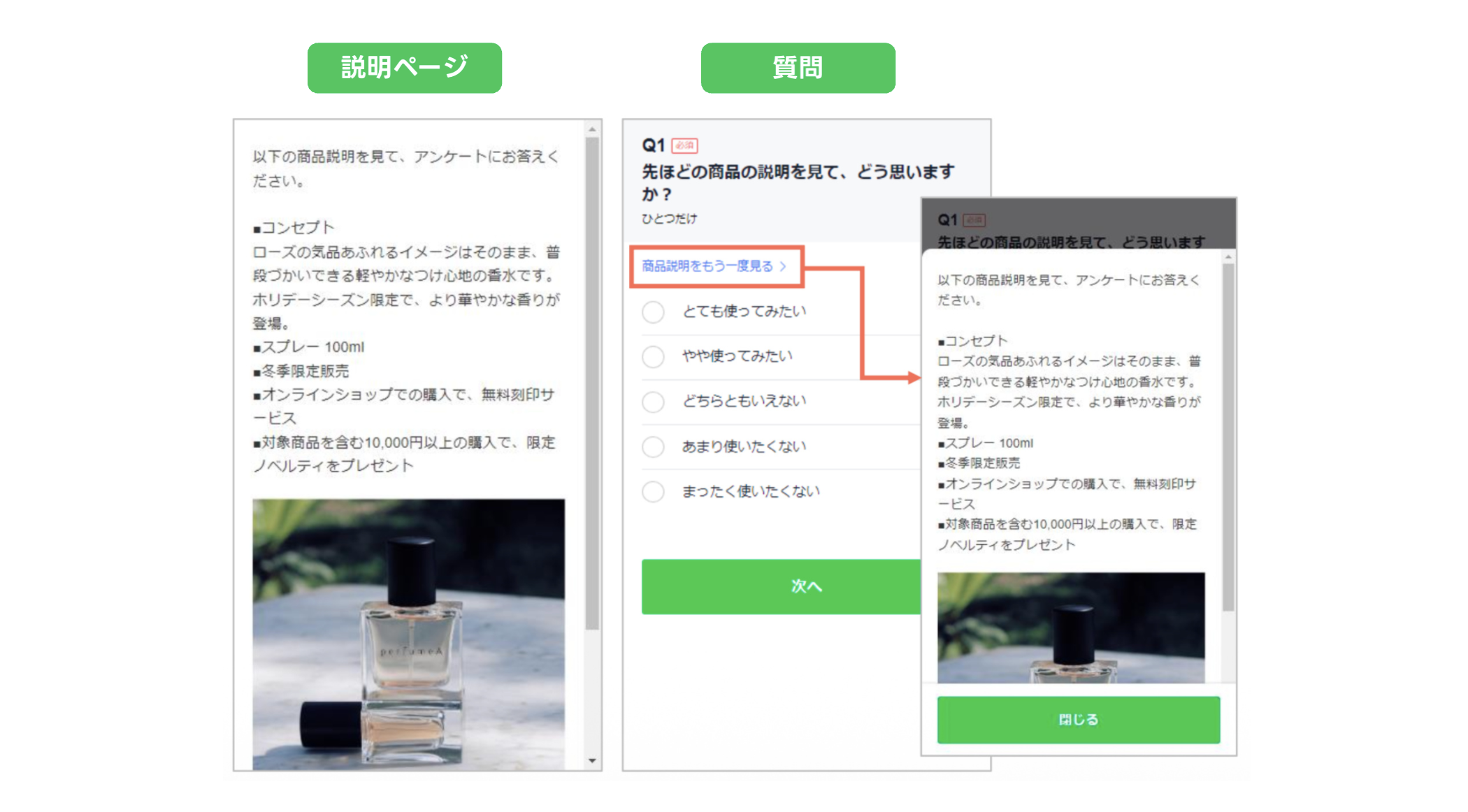
質問文に、説明ページへのリンクを設置することができます。
この機能を使えば、ユーザーに同じ説明ページを複数回案内することが可能です。
概要:
説明ページ(コンセプト画像など)を見たあとに続く設問ページに、その説明ページをポップアップで再表示するためのリンクを設置できます。利用シーン:
◦ 商品コンセプトを見せたあとの評価質問
◦ 長い説明文を読んでもらった後の理解度確認
▼手順
要件:説明ページをQ1にリンクさせる(リンクテキストは「商品説明をもう一度見る」)
設定画面を開く
作成済みの「説明ページ」の右上にある青いボタン【説明ページリンク設定】をクリックしますリンクの内容を設定する
ポップアップ画面(モーダル)が表示されるので、以下の3点を設定します。
1. リンクテキストの変更(任意):
デフォルトのテキスト以外に、任意の言葉に変更可能です(例:「商品画像をもう一度見る」「コンセプト文を確認する」など)。
2. リンクを表示したい質問を選択:
その説明ページ以降にある設問リストが表示されます。リンクを表示させたい設問(例:Q1, Q3, Q4...)にチェックを入れます。
3. 確定と保存:
画面下部の【確定】ボタンをクリックして設定を完了します。設定内容の確認
編集画面上で、設定した内容が正しく表示されているか確認します。

04:注釈の活用
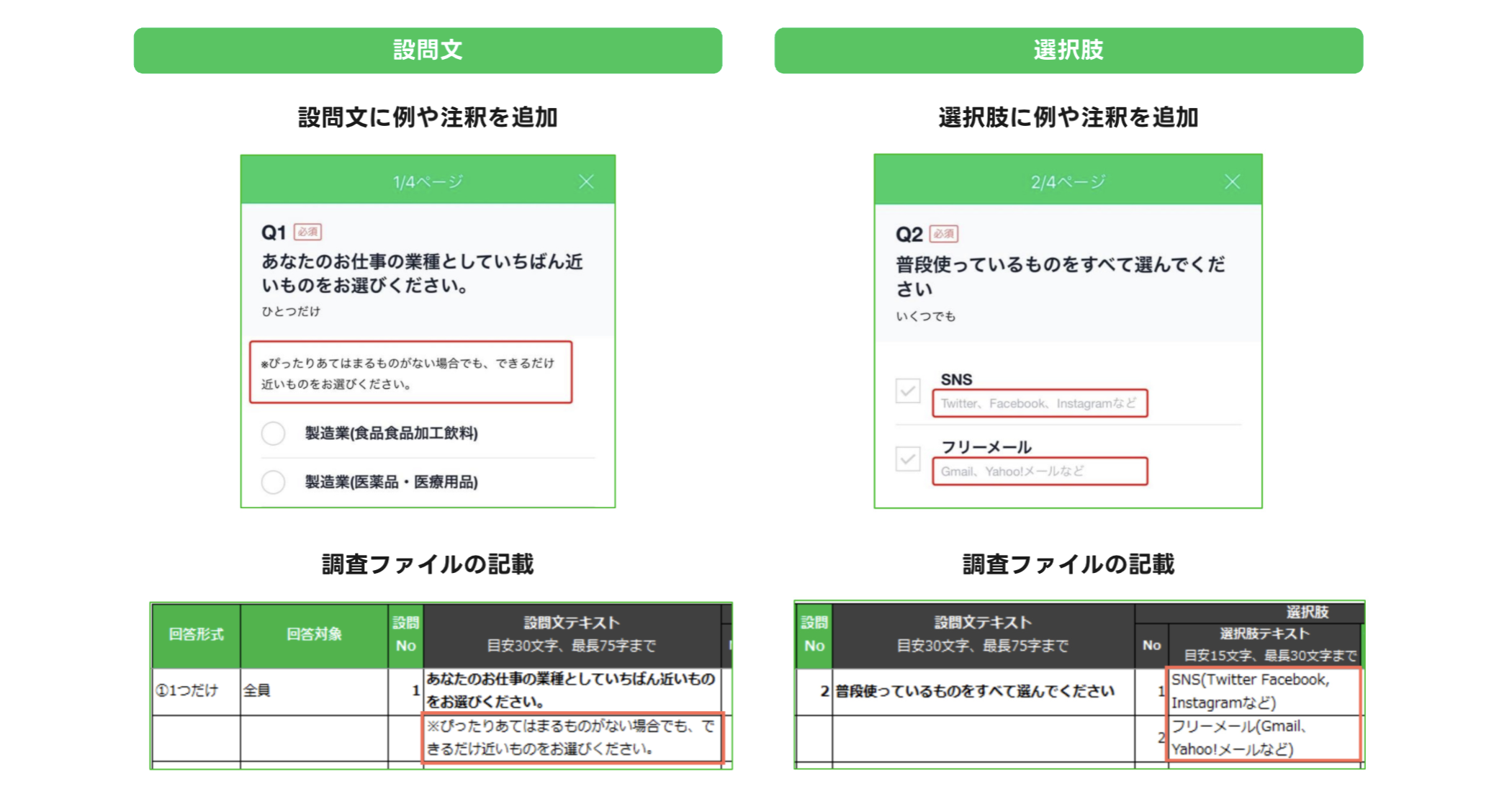
設問文や選択肢の文字数が多い場合や、例を補足したい場合は、必要に応じて注釈欄をご利用ください。